← Volver a Refugio Digital ← Tornar a Refugi Digital
Rol: Administrador
Rol: Administrador

Guía 3 de administración:
Jaulas, animales
y carteles QR

Guia 3 d'administració:
Gàbies, animals
i cartells QR

Cómo crear y mantener las jaulas del refugio, dar de alta y editar animales en su ficha, y generar carteles con foto, enlaces y código QR para colgar en cada jaula.

Com crear i mantenir les gàbies del refugi, donar d'alta i editar animals a la seva fitxa, i generar cartells amb foto, enllaços i codi QR per penjar a cada gàbia.

💡 Pulsa sobre cualquier imagen para verla ampliada.

💡 Prem sobre qualsevol imatge per veure-la ampliada.

¿Qué cubre esta guía?

Què cobreix aquesta guia?

Tres tareas relacionadas que el administrador suele hacer juntas: la estructura física (jaulas), los animales que viven en ellas (directorio y ficha) y el material físico que las identifica (carteles con QR para registrar paseos).

Tres tasques relacionades que l'administrador acostuma a fer juntes: l'estructura física (gàbies), els animals que hi viuen (directori i fitxa) i el material físic que les identifica (cartells amb QR per registrar passejades).

Para una puesta en marcha rápida, también se puede solicitar al equipo de Refugio Digital una carga inicial masiva de jaulas y animales mediante una planilla de datos.

Per a una posada en marxa ràpida, també es pot demanar a l'equip de Refugi Digital una càrrega inicial massiva de gàbies i animals mitjançant una planilla de dades.
CastellanoCatalàEuskeraGalego
1
Jaulas del refugioGàbies del refugi
Acceso al módulo
Accés al mòdul
Desde el panel del administrador, la tarjeta «Jaulas del refugio» abre la pantalla de gestión de jaulas. También puedes entrar desde el menú superior de usuario.
Des del panell de l'administrador, la targeta «Gàbies del refugi» obre la pantalla de gestió de gàbies. També hi pots entrar des del menú superior d'usuari.
Gestión de jaulas
Gestió de gàbies
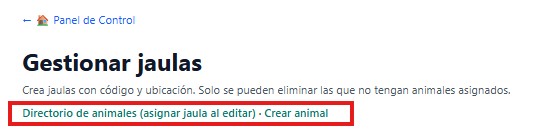
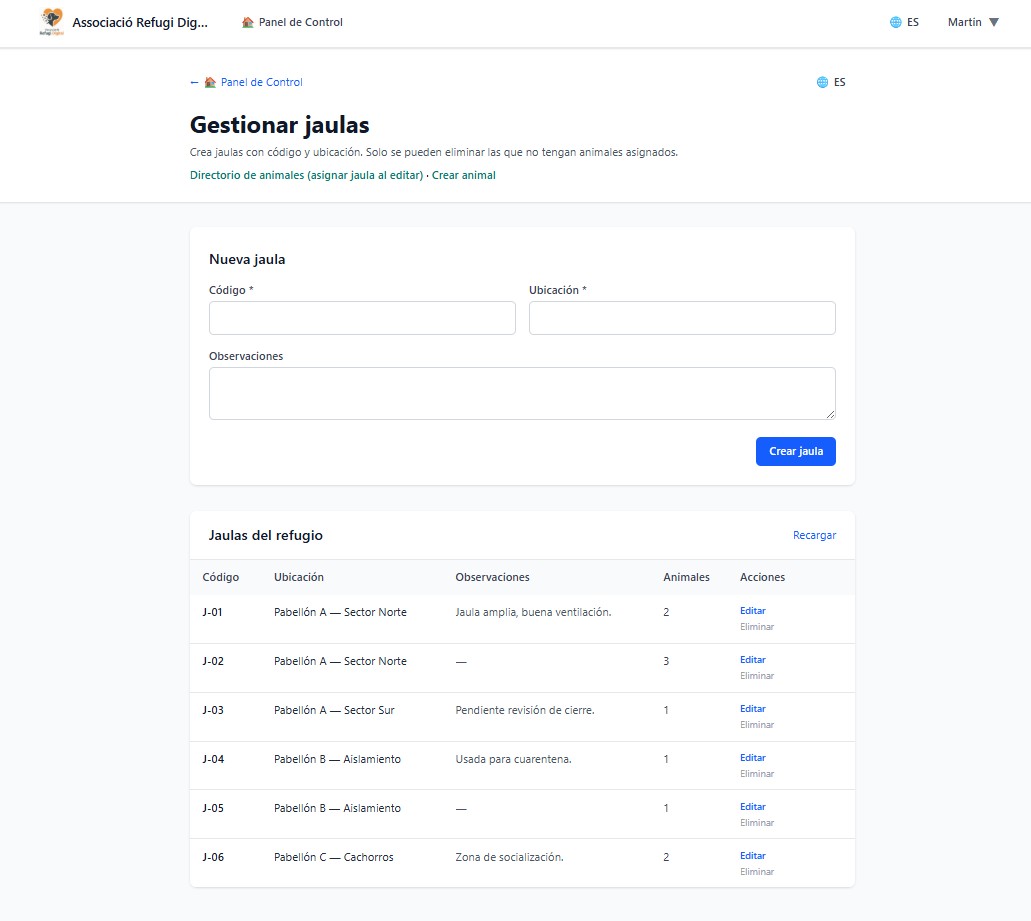
Pantalla con dos zonas: arriba el formulario para crear una jaula nueva (código, ubicación y observaciones); abajo el listado de jaulas existentes con su número de animales, además de accesos rápidos a Directorio y Nuevo animal.
Pantalla amb dues zones: a dalt el formulari per crear una gàbia nova (codi, ubicació i observacions); a sota el llistat de gàbies existents amb el seu nombre d'animals, a més d'accessos ràpids a Directori i Nou animal.
El código y la ubicación son obligatorios; el código identifica la jaula en planillas y carteles. El botón Refresh recarga el listado para ver cambios recientes.
El codi i la ubicació són obligatoris; el codi identifica la gàbia en planilles i cartells. El botó Refresh recarrega el llistat per veure canvis recents.
Editar una jaula
Editar una gàbia
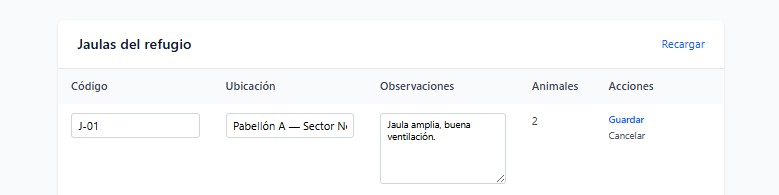
Cada fila tiene acciones de editar y borrar. En modo edición, los campos pasan a ser editables y aparecen los botones Guardar / Cancelar.
Cada fila té accions d'editar i esborrar. En mode edició, els camps passen a ser editables i apareixen els botons Desa / Cancel·la.
Una jaula no se puede borrar si tiene animales asignados; primero hay que mover esos animales a otra jaula desde su ficha.
Una gàbia no es pot esborrar si té animals assignats; primer cal moure aquests animals a una altra gàbia des de la seva fitxa.
Saltar a animales de la jaula
Saltar als animals de la gàbia
Desde el listado de jaulas se puede ir directamente al directorio de animales filtrado, útil para revisar quién vive en cada jaula antes de moverlos o de imprimir carteles.
Des del llistat de gàbies es pot anar directament al directori d'animals filtrat, útil per revisar qui viu a cada gàbia abans de moure'ls o d'imprimir cartells.
2
Animales: directorio, alta y fichaAnimals: directori, alta i fitxa
Acceso al directorio
Accés al directori
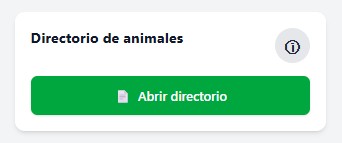
La tarjeta «Directorio de animales» del panel abre el listado completo de animales del refugio. También está accesible desde el menú superior de usuario.
La targeta «Directori d'animals» del panell obre el llistat complet d'animals del refugi. També hi és accessible des del menú superior d'usuari.
Directorio de animales
Directori d'animals
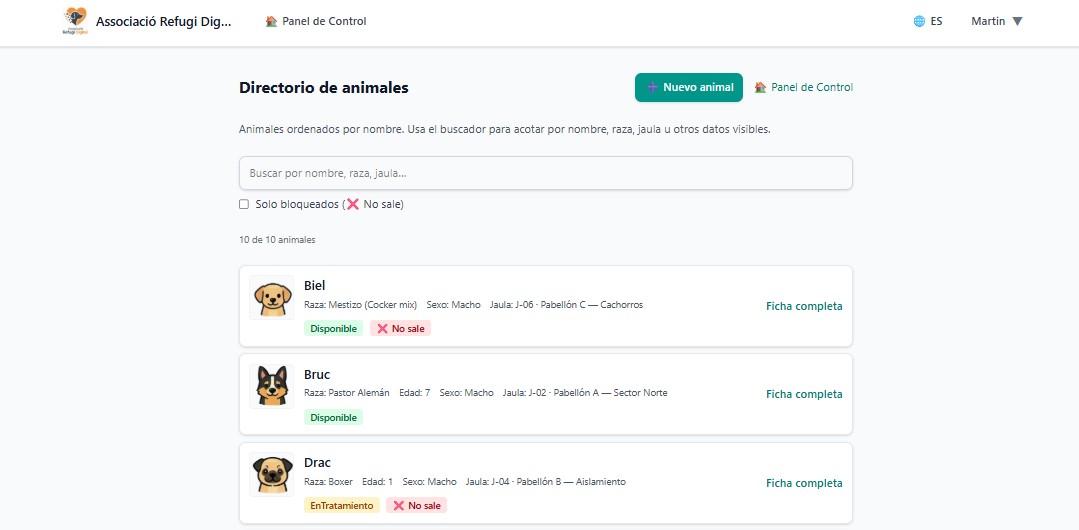
Listado ordenable y con buscador (por nombre, raza, edad, estado, jaula u observaciones). Hay un filtro «Solo bloqueados por administrador» para ver de un vistazo los animales con bloqueo maestro «No sale».
Llistat ordenable i amb cercador (per nom, raça, edat, estat, gàbia o observacions). Hi ha un filtre «Només bloquejats per administrador» per veure d'un cop d'ull els animals amb bloqueig mestre «No surt».
El botón Nuevo animal en la cabecera solo lo ven administrador y superadministrador.
El botó Nou animal de la capçalera només el veuen administrador i superadministrador.
Alta de animal
Alta d'animal
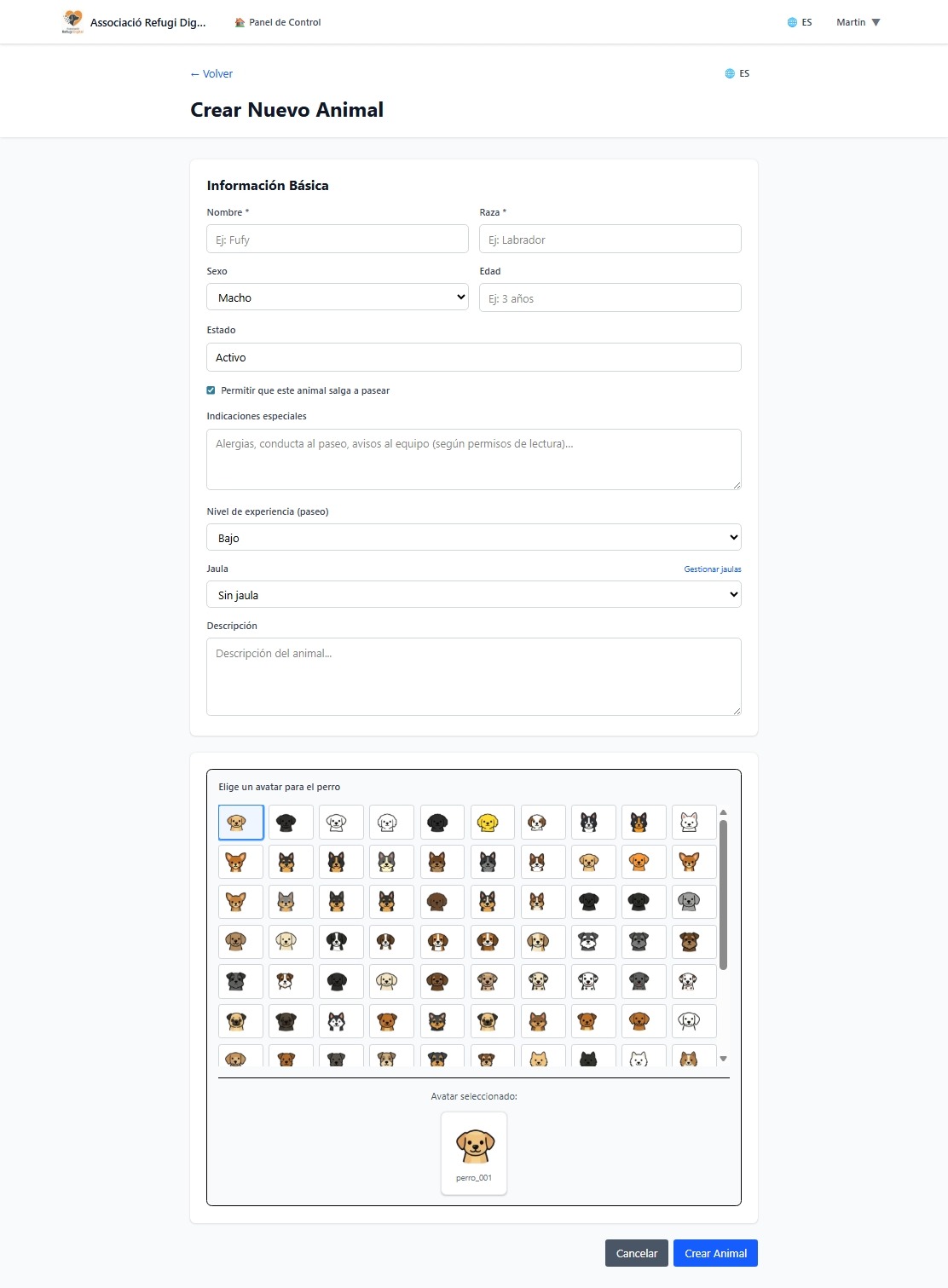
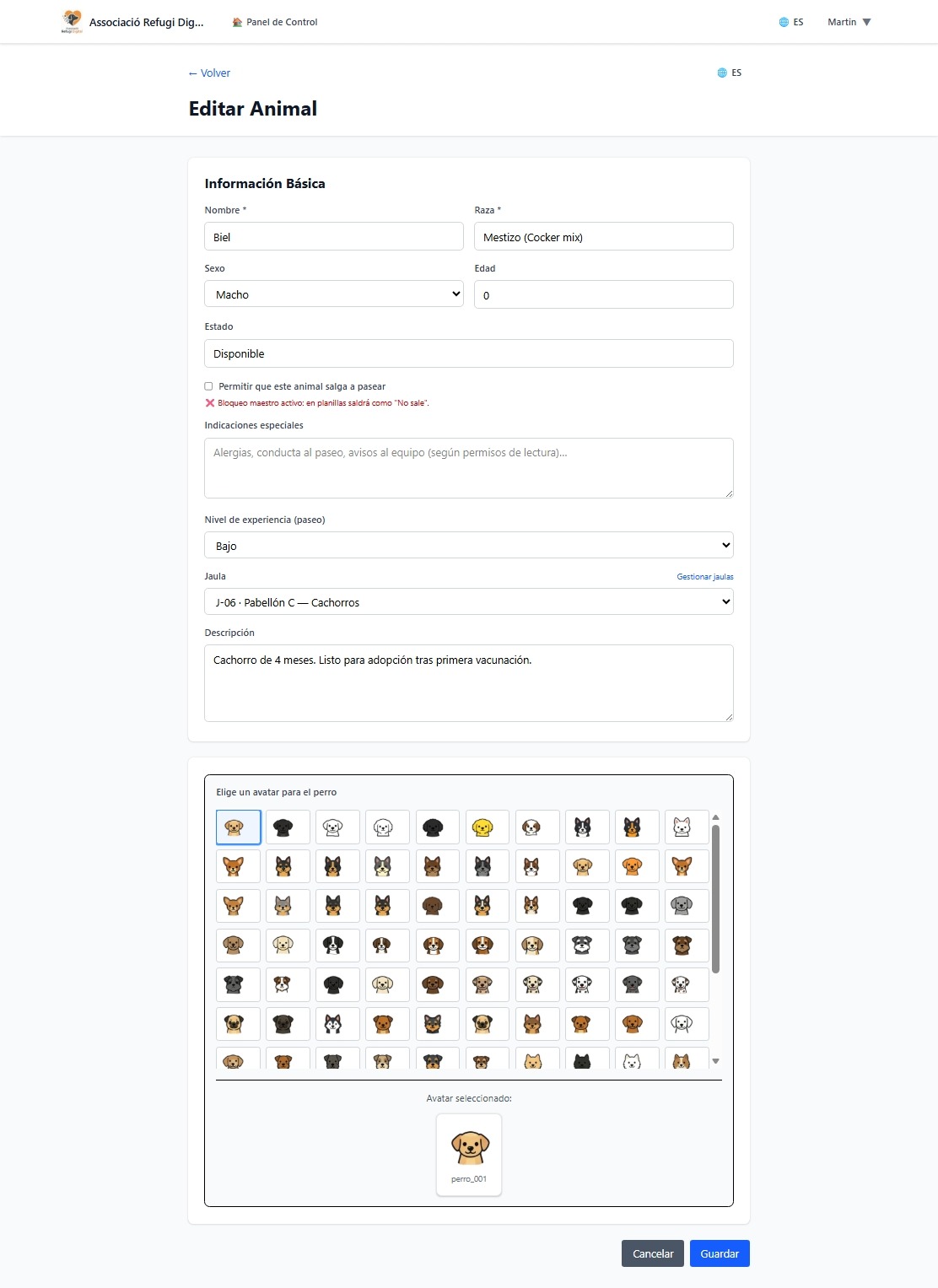
Formulario completo con datos básicos (nombre, raza, sexo, edad, descripción), avatar, jaula, estado, indicaciones especiales, nivel de experiencia requerido y enlaces públicos (URL de adopción y URL de la foto pública).
Formulari complet amb dades bàsiques (nom, raça, sexe, edat, descripció), avatar, gàbia, estat, indicacions especials, nivell d'experiència requerit i enllaços públics (URL d'adopció i URL de la foto pública).
Nombre, raza y avatar son obligatorios. La URL pública de adopción y la foto pública son las que aparecen en los carteles QR.
Nom, raça i avatar són obligatoris. La URL pública d'adopció i la foto pública són les que apareixen als cartells QR.
Nivel de experiencia
Nivell d'experiència
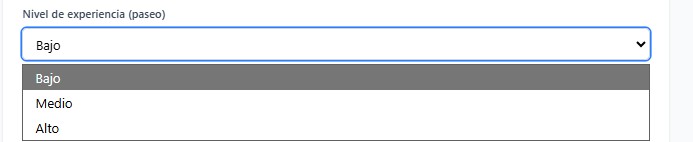
Bajo / Medio / Alto. Sirve para que los voluntarios sepan si pueden sacar al animal según su experiencia; se muestra como etiqueta de color en la ficha y en las planillas.
Baix / Mitjà / Alt. Serveix perquè els voluntaris sàpiguen si poden treure l'animal segons la seva experiència; es mostra com a etiqueta de color a la fitxa i a les planilles.
Asignar jaula
Assignar gàbia
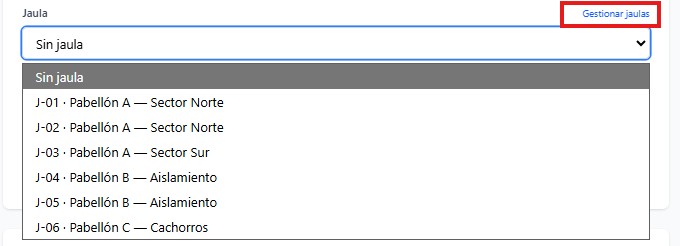
El selector de jaula carga las jaulas existentes ordenadas por código. Para que aparezca, la jaula debe estar creada antes (bloque 1).
El selector de gàbia carrega les gàbies existents ordenades per codi. Perquè aparegui, la gàbia ha d'estar creada abans (bloc 1).
Ficha del animal
Fitxa de l'animal
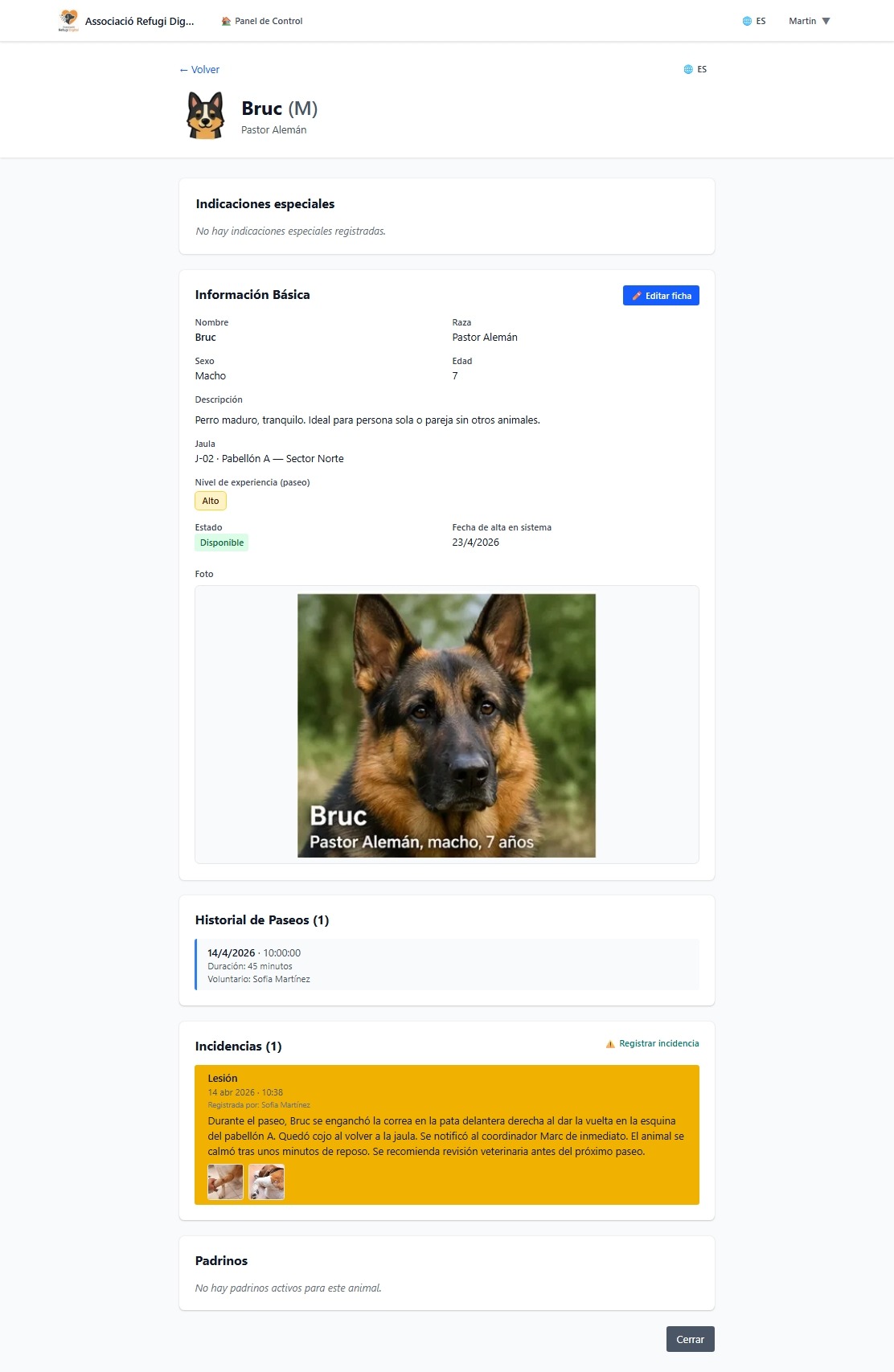
Vista de consulta accesible para todos los roles permitidos. Muestra indicaciones especiales, jaula, nivel de experiencia, estado, historial de paseos, incidencias y padrinos. El botón «Editar ficha» lleva al formulario completo (siguiente paso).
Vista de consulta accessible per a tots els rols permesos. Mostra indicacions especials, gàbia, nivell d'experiència, estat, historial de passejades, incidències i padrins. El botó «Edita la fitxa» porta al formulari complet (pas següent).
Edición administrativa y bloqueo maestro
Edició administrativa i bloqueig mestre
Mismos campos que en el alta. Aquí está el checkbox «Permitir que este animal salga a pasear»: si se desactiva, queda activo el bloqueo maestro «No sale» y el animal aparecerá así en planillas.
Mateixos camps que a l'alta. Aquí hi ha la casella «Permetre que aquest animal surti a passejar»: si es desactiva, queda actiu el bloqueig mestre «No surt» i l'animal apareixerà així a les planilles.
En Preferencias de la protectora se puede configurar que los animales con bloqueo maestro se excluyan automáticamente al generar listas nuevas.
A Preferències de la protectora es pot configurar que els animals amb bloqueig mestre s'excloguin automàticament en generar llistes noves.
3
Carteles de jaula, fotos, enlaces y QRCartells de gàbia, fotos, enllaços i QR
Acceso al módulo
Accés al mòdul
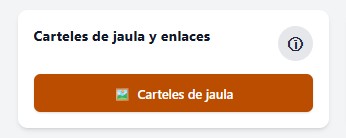
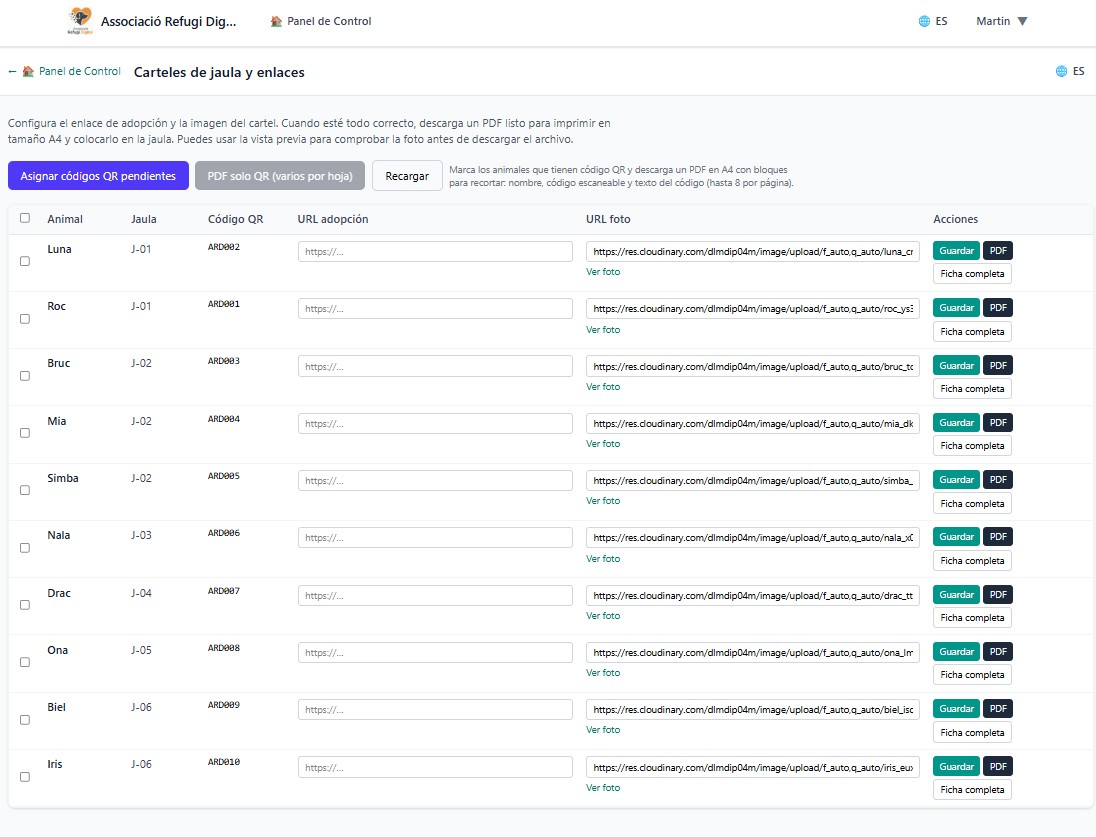
La tarjeta «Carteles de jaula y enlaces» del panel abre la pantalla de carteles. Es donde se completan foto pública, enlace de adopción y se generan los PDF imprimibles con el QR de cada jaula.
La targeta «Cartells de gàbia i enllaços» del panell obre la pantalla de cartells. És on es completen foto pública, enllaç d'adopció i es generen els PDF imprimibles amb el QR de cada gàbia.
Editar foto y enlaces por animal
Editar foto i enllaços per animal
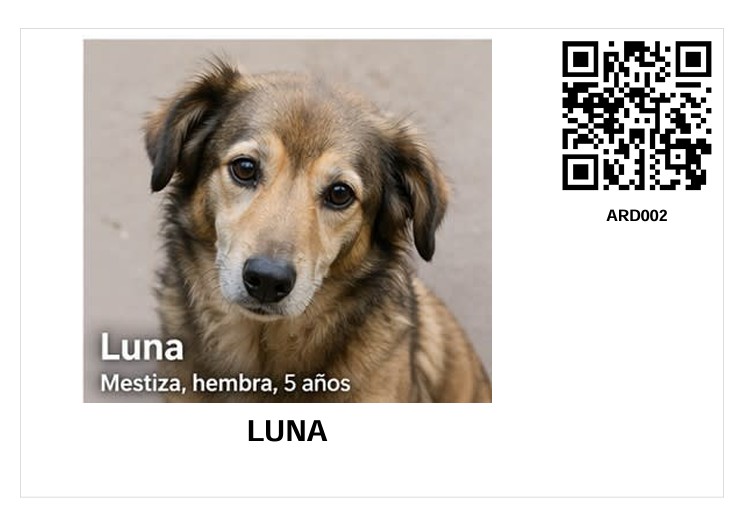
Cada fila permite poner o cambiar la foto pública y la URL pública de adopción sin entrar a la ficha completa. Estos son los datos que aparecen impresos en el cartel.
Cada fila permet posar o canviar la foto pública i la URL pública d'adopció sense entrar a la fitxa completa. Aquestes són les dades que apareixen impreses al cartell.
El botón «Rellenar códigos QR pendientes» asigna un código QR a los animales que aún no lo tienen, en lote.
El botó «Omplir codis QR pendents» assigna un codi QR als animals que encara no en tenen, en lot.
PDF de cartel individual
PDF de cartell individual
Cada fila puede generar un PDF con el cartel completo (foto, nombre, código QR de la jaula y plegado guía). Se imprime y se cuelga junto a la jaula.
Cada fila pot generar un PDF amb el cartell complet (foto, nom, codi QR de la gàbia i guia de plegat). S'imprimeix i es penja al costat de la gàbia.
PDF en lote: hoja de pegatinas QR
PDF en lot: full d'adhesius QR
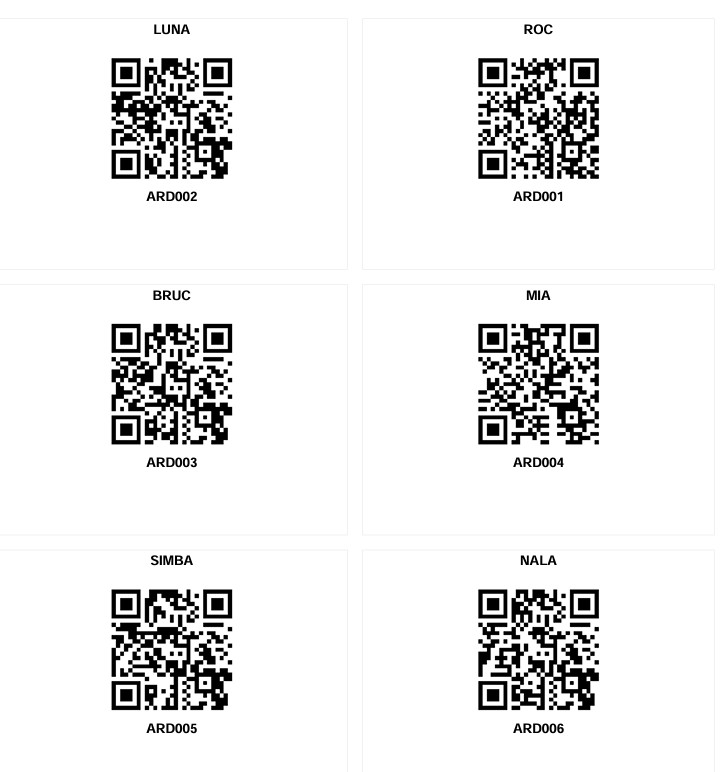
Selecciona varios animales y genera una sola hoja con sus códigos QR juntos, ideal para imprimir como pegatinas en formato A4.
Selecciona diversos animals i genera un sol full amb els seus codis QR junts, ideal per imprimir com a adhesius en format A4.
Solo se incluyen animales con código QR válido (6 caracteres, letras o números).
Només s'inclouen animals amb codi QR vàlid (6 caràcters, lletres o números).
×